mond支援・Discord加入ガイド
手順まとめ
- ① Discordを登録 → ダウンロード
- ② mondをXアカウントで登録 → mond.how
- ③ 支援ページから参加 → 支援ページ
- ④ 決済完了後のポップアップからDiscord連携 (メアド・パスワードが必要)
- ⑤ サーバーでお楽しみください 🎉
Discord登録
(すでにお済みの方は次へ)
STEP 1
-
1Discordをインストール下記リンクよりスマホアプリをインストールしてください。
https://discord.com/download -
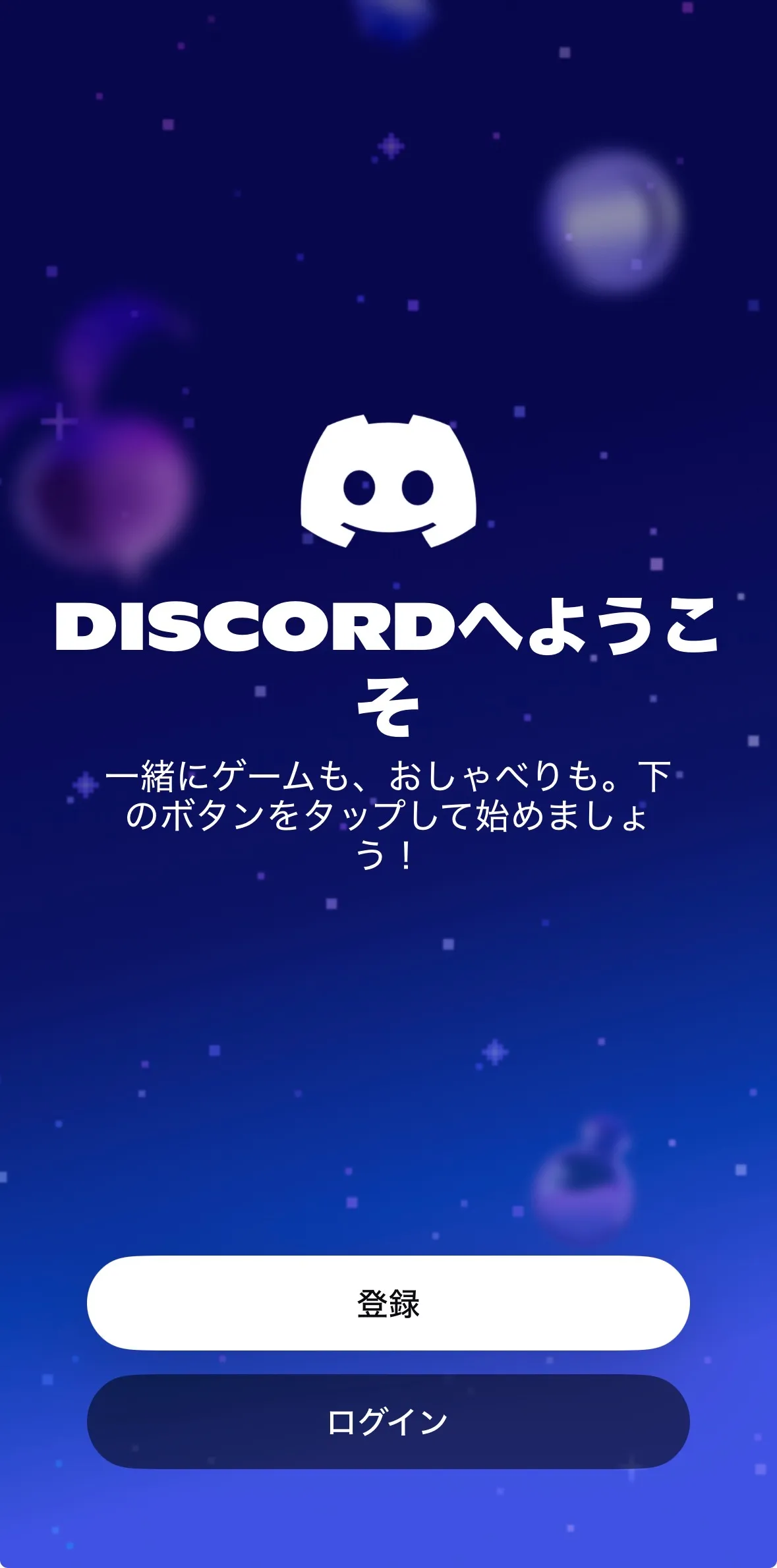
2「登録」をタップログイン画面の下部にある「登録」をタップしてください。
-
3メールアドレスとパスワードを登録メールアドレス・ユーザー名・パスワード・生年月日を入力してください。
⚠️ パスワードは必ずどこかに控えてください。後のステップで再入力が必要になります。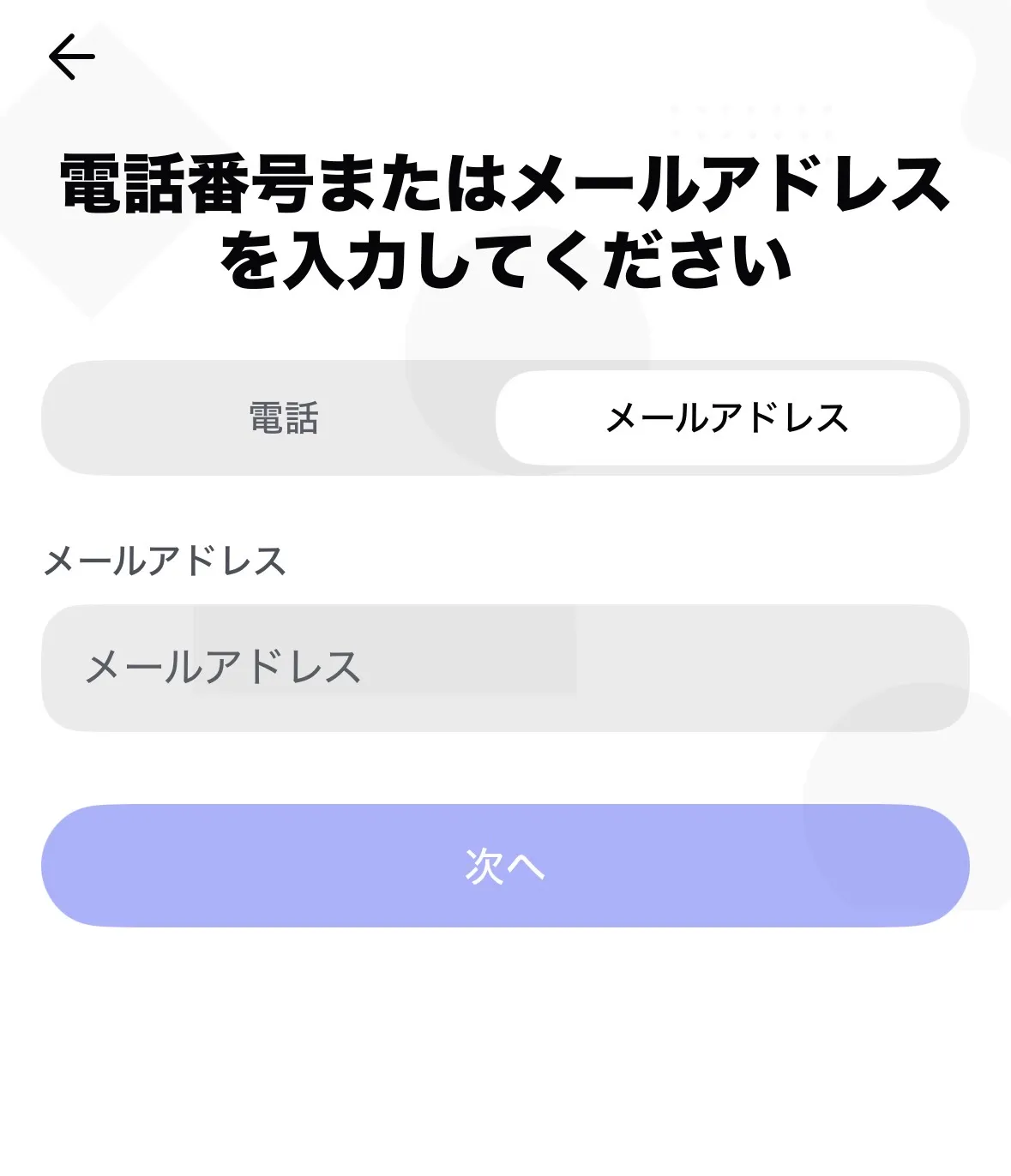
-
4認証メールを確認登録したメールアドレスに認証メールが届きます。メール内のリンクをタップして登録を完了してください。
mond登録
(すでにお済みの方は次へ)
STEP 2
-
1ブラウザでmondを開くアプリ不要です。ブラウザでアクセスしてください。
https://mond.how -
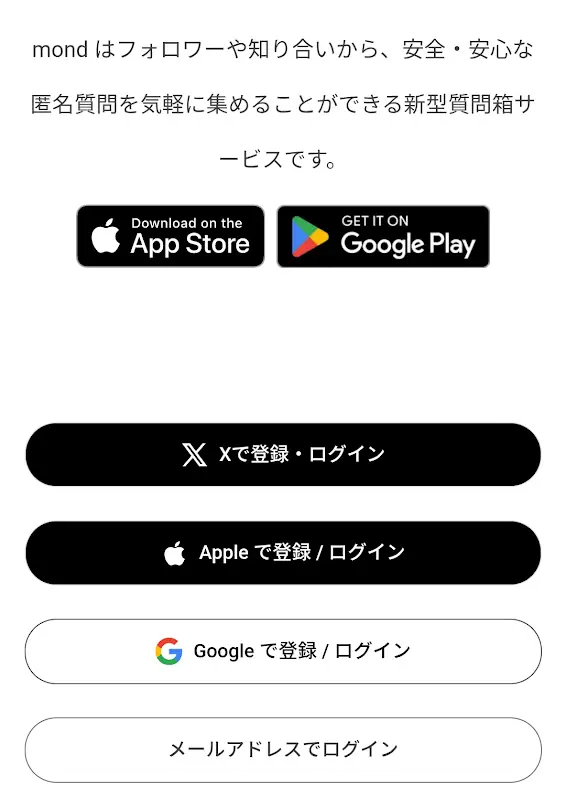
2アカウント登録「Xでログイン」を選択するとX連携で一発で登録が完了します。
メンバーシップ登録・Discord連携
STEP 3
-
1支援ページを開く下記URLにアクセスしてください。
https://mond.how/ja/aidolhub_mond/plans -
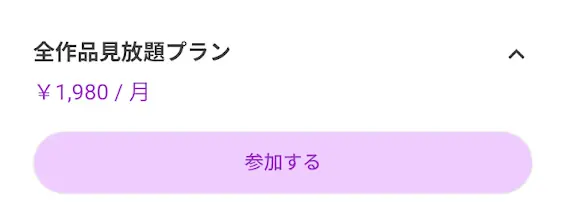
2「会員オプションを見る」→「参加する」をタッププランの「参加する」ボタンをタップしてください。
 ⚠️ 画面が止まった場合
「メンバーシップに登録しますか?」という画面で止まる場合は、その画面の中央付近をタップすると決済画面が展開されます。
-
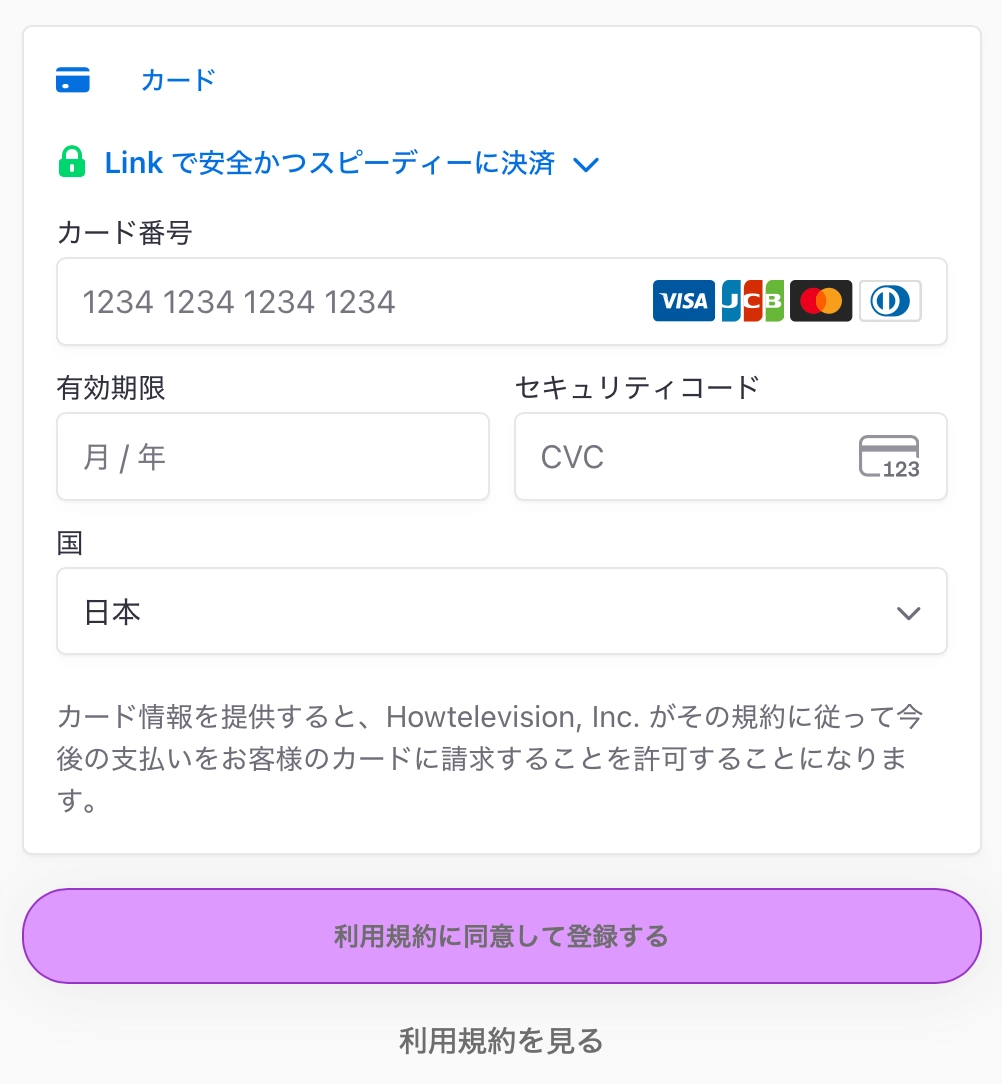
3カード情報を入力して決済クレジットカード情報を入力し「利用規約に同意して登録する」をタップしてください。
-
4「参加申請する」をタップ登録完了後のポップアップから「参加申請する」をタップしてください。
※ ポップアップが消えた場合は、支援ページのURLを再度直接入力してアクセスし直してください。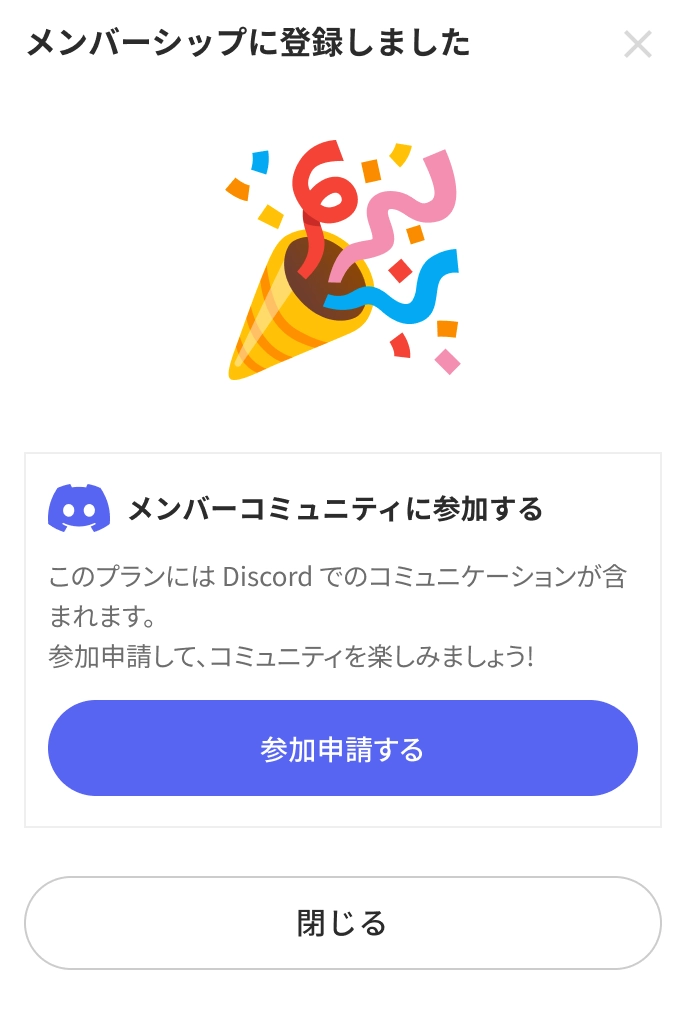
-
5ブラウザでDiscordにログインして連携を許可ブラウザのDiscord認証画面が開きます。STEP 1で登録したメールアドレスとパスワードを入力してログインしてください。
「アクセスを許可」をタップすれば参加完了です。